01Tài khoản & phạm vi quyền
Tài khoản biên tập được cấp đúng hai nhóm chức năng. Những mục không có quyền sẽ không hiện trong thanh bên trái — đó là bình thường, không phải lỗi.
| Nhóm chức năng | Được làm |
|---|---|
| Menu | Xem · Tạo · Sửa · Ẩn/Hiện · Xóa |
| Thư viện media | Xem · Tải lên · Sửa · Xóa |
Trình sửa chữ và ảnh (Chỉnh sửa khối) mở được ngay từ nhóm Menu — vào Menu → Sửa mục cần sửa → Chỉnh sửa khối. Không cần thêm quyền nào khác. Xem phần 04.
Đăng nhập
- Mở aidti.bdu.edu.vn/admin/login, nhập email và mật khẩu được cấp.
Lần đầu đăng nhập xong, vào Tài khoản ở cuối thanh bên trái để đổi mật khẩu.
- Kiểm tra ô chọn site ở góc phải trên: phải là Viện Ngoại ngữ BOLT.
Nếu đang là viện khác, mọi thứ bạn sửa sẽ rơi vào website khác.
- Xong việc thì bấm Đăng xuất, nhất là khi dùng máy chung.
Bật xác thực 2 bước (2FA) — khuyến khích
Hệ thống có sẵn xác thực 2 bước bằng app Google Authenticator (hoặc app tương tự như Authy, Microsoft Authenticator). Không cần tài khoản Google thật — app chỉ quét mã QR rồi tự tính mã 6 số, hoàn toàn offline. Bật lên để dù lộ mật khẩu, người lạ vẫn không đăng nhập được.
- Vào Tài khoản ở cuối thanh bên trái → mục Xác thực 2 bước (2FA) → bấm Bật 2FA với Google Authenticator.
- Mở app Authenticator trên điện thoại → Thêm mã → quét mã QR hiện trên màn hình.
- Nhập đúng mã 6 số app đang hiển thị (mã đổi mỗi 30 giây) → bấm Bật 2FA.
- Chụp lại hoặc chép tay 10 mã dự phòng hiện ra, cất nơi an toàn (mỗi mã dùng được đúng 1 lần) — đây là cách duy nhất vào lại được tài khoản nếu mất điện thoại. Bấm Tôi đã lưu mã dự phòng để hoàn tất.
Từ lần đăng nhập sau, sau khi nhập email/mật khẩu như cũ sẽ có thêm bước nhập mã 6 số (hoặc mã dự phòng):
Dùng 1 trong 10 mã dự phòng đã lưu để đăng nhập thay mã 6 số, sau đó vào Tài khoản tắt 2FA rồi bật lại để lấy bộ mã mới. Mất cả điện thoại lẫn mã dự phòng thì phải nhờ kỹ thuật can thiệp thẳng vào tài khoản.
02Thư viện: tải ảnh lên
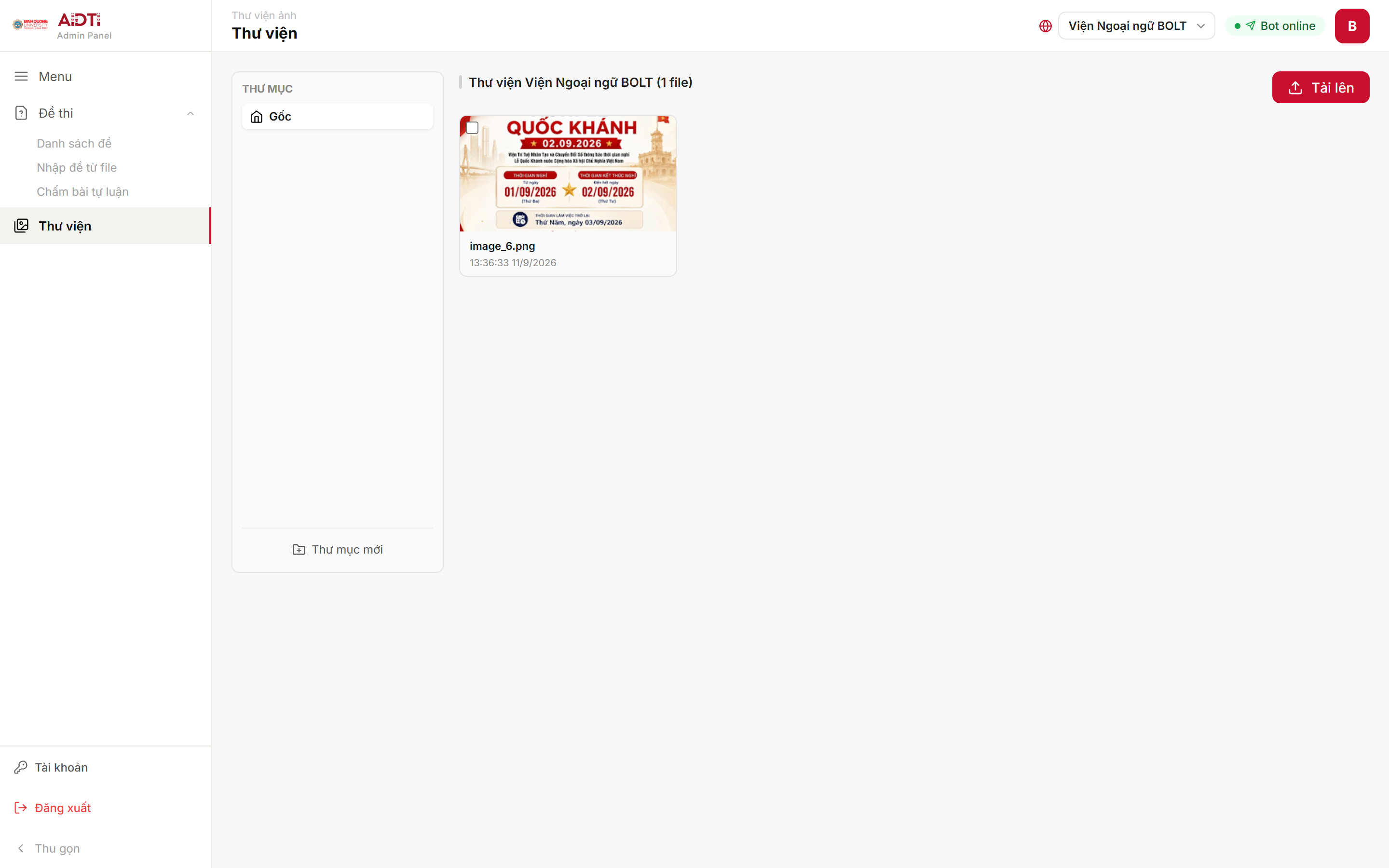
Mọi ảnh dùng trên web đều nên đi qua Thư viện trước. Ảnh tải lên được lưu vào kho dùng chung, sau đó chọn lại ở bất kỳ vị trí nào trên trang.
 1
2
3
1
2
3
- 1 Tải lên — chọn ảnh từ máy. Ảnh vào đúng thư mục đang mở.Xem demo thao tác
- 2 Thư mục Gốc — bấm để xem ảnh trong thư mục đó.
- 3 Thư mục mới — tạo thư mục theo chủ đề: giáo viên, cơ sở vật chất, poster…
Tải một ảnh lên
- Bấm Tải lên, chọn file ảnh từ máy.
Ảnh tải qua Google Drive nên có thể mất vài giây mới hiện trong lưới — không cần bấm lại.
Quy chuẩn ảnh
| Loại ảnh | Kích thước khuyến nghị | Định dạng | Dung lượng |
|---|---|---|---|
| Poster tuyển sinh | 1600 × 900 px | JPG | < 500 KB |
| Poster giáo viên | 1672 × 941 px | JPG | < 500 KB |
| Ảnh hoạt động, cơ sở vật chất | 1400 × 1050 px | JPG | < 400 KB |
| Logo, biểu tượng | 512 × 512 px | PNG nền trong | < 150 KB |
| Video giới thiệu | 1920 × 1080 px | MP4 | < 50 MB |
Đặt tên file không dấu, nối bằng gạch ngang, có ý nghĩa: teacher-nguyen-thuy-phuong.jpg, op-khai-giang-09-2026.jpg. Tên kiểu IMG_2831.jpg hay image_6.png sẽ không ai tìm lại được sau vài tháng.
Không xóa ảnh trong Thư viện nếu chưa chắc ảnh đó còn dùng ở đâu trên web. Xóa ảnh đang dùng sẽ làm vị trí đó hiện ô trắng. Muốn thay ảnh, hãy tải ảnh mới lên rồi đổi tại vị trí hiển thị, đừng xóa ảnh cũ trước.
03Quản lý Menu
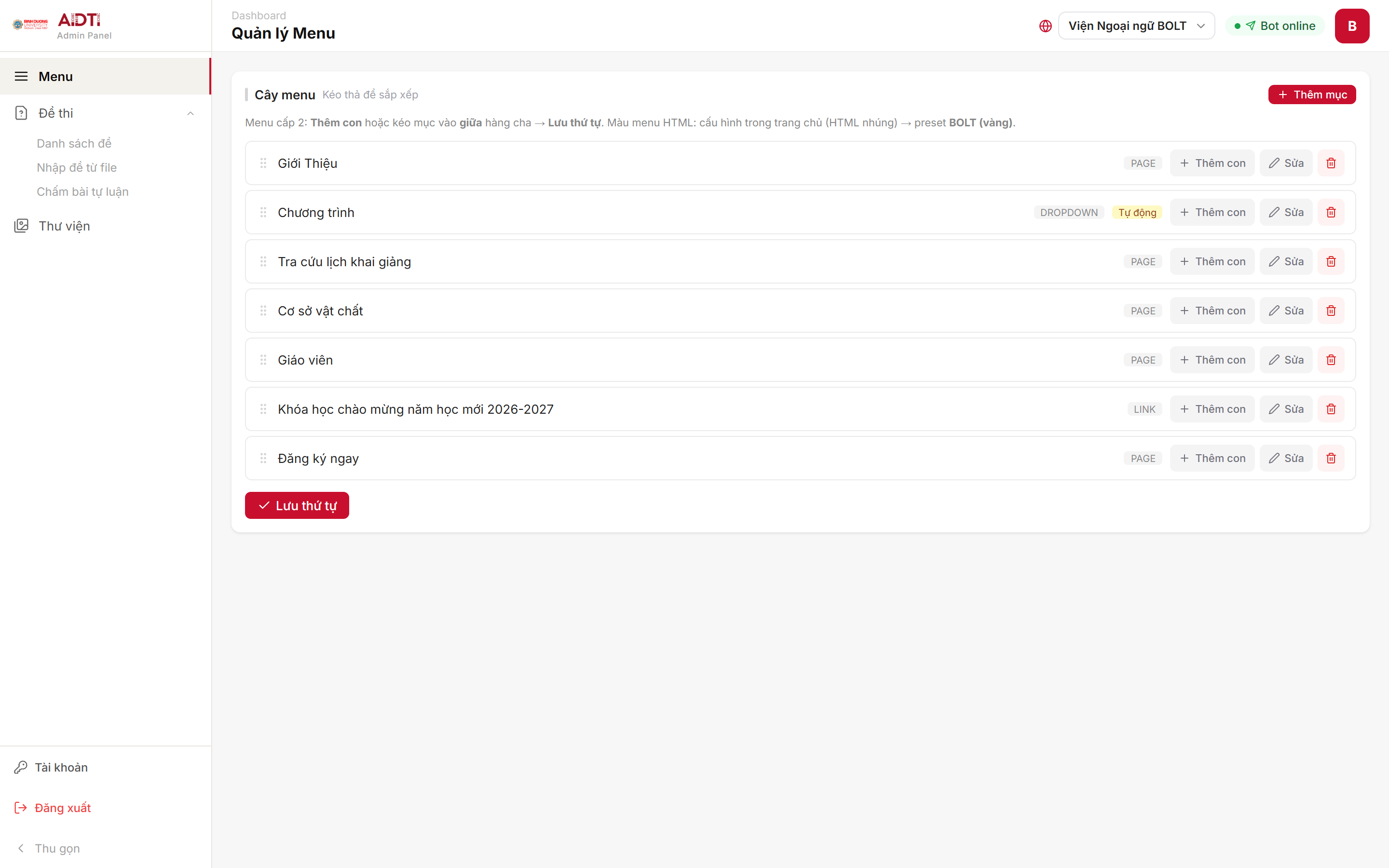
Menu là thanh điều hướng trên đầu website: Giới Thiệu, Chương trình, Tra cứu lịch khai giảng, Cơ sở vật chất, Giáo viên, Đăng ký ngay.
 1
2
3
4
1
2
3
4
- 1 Thêm mục — tạo mục menu mới ở cấp 1.
- 2 Sửa — mở bảng cấu hình của mục đó ở cột bên phải.Xem demo thao tác
- 3 Thêm con — tạo mục con nằm trong mục này (menu cấp 2).
- 4 Lưu thứ tự — bắt buộc bấm sau khi kéo thả, nếu không thứ tự không được ghi nhận.
 1
2
3
1
2
3
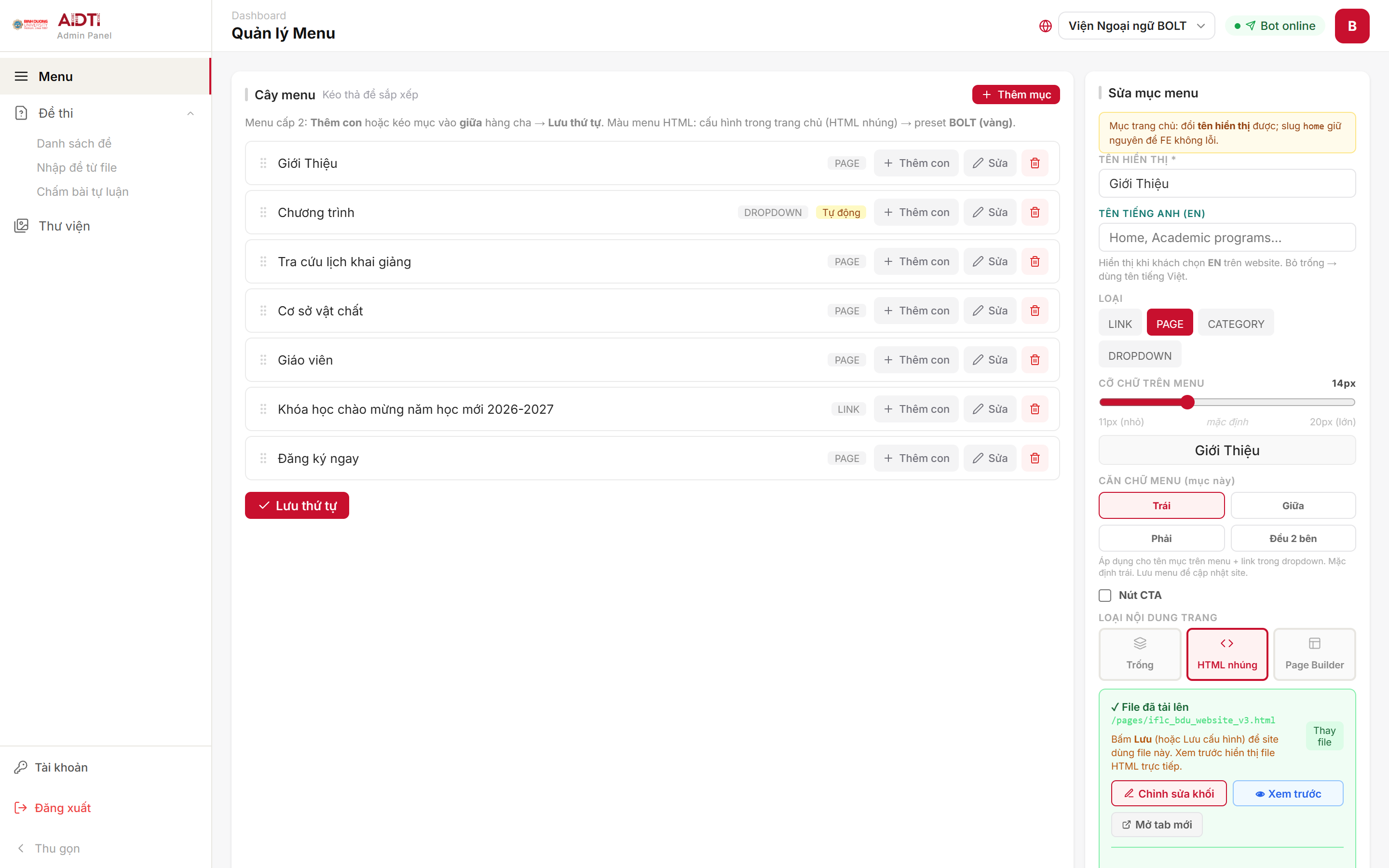
- 1 File đã tải lên — tên file HTML mà mục menu này đang dùng.
- 2 Chỉnh sửa khối — mở trình sửa chữ và ảnh của trang đó (phần 04).Xem demo thao tác
- 3 Xem trước — xem nhanh trang ngay trong bảng, chưa đụng gì tới web.
Bốn loại mục menu
| Loại | Dùng khi | Ví dụ đang có |
|---|---|---|
| LINK | Trỏ tới một địa chỉ có sẵn, trong hoặc ngoài web | Khóa học chào mừng năm học mới 2026–2027 |
| PAGE | Mục có trang nội dung riêng | Giới Thiệu, Cơ sở vật chất |
| CATEGORY | Mục gom danh sách bài viết theo chuyên mục | — |
| DROPDOWN | Mục cha, xổ danh sách mục con khi rê chuột | Chương trình |
Thêm một mục menu
- Bấm + Thêm mục. Bảng cấu hình hiện ra bên phải.
- Điền Tên hiển thị — đây là chữ khách nhìn thấy trên thanh menu. Giữ ngắn, 1–4 từ.
- Chọn Loại theo bảng trên. Với LINK, dán địa chỉ vào ô đường dẫn.
- Chọn Loại nội dung trang: Trống nếu mục chỉ là đường dẫn, HTML nhúng nếu trang dùng file thiết kế sẵn, Page Builder nếu dựng bằng khối kéo thả.
- Bấm Lưu. Mở lại website ở tab khác để kiểm tra menu đã lên đúng chưa.
Mục Giới Thiệu chính là trang chủ (slug home). Đổi tên hiển thị thì được, nhưng đừng đổi slug và đừng xóa mục này — website sẽ lỗi trang chủ.
04Sửa nội dung website (chữ, ảnh, video)
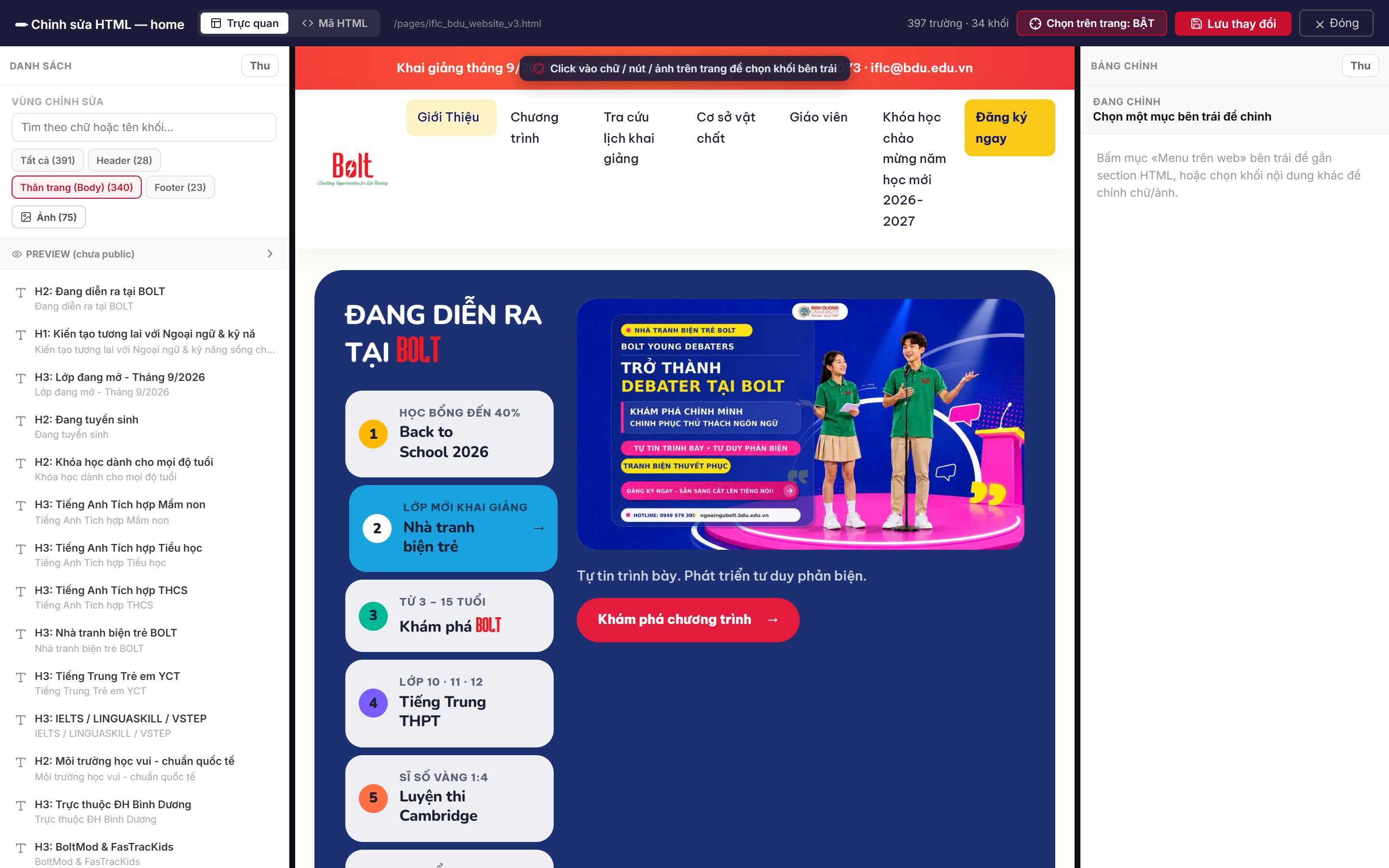
Trình chỉnh sửa khối là nơi sửa trực tiếp mọi chữ, ảnh, video đang hiển thị trên trang — cả trang chủ lẫn các trang chương trình con. Đường vào: Menu → Sửa mục cần sửa (ví dụ Giới Thiệu = trang chủ) → Chỉnh sửa khối.
 1
2
3
4
1
2
3
4
- 1 Danh sách khối — mọi chữ, ảnh, nút trên trang. Bấm một dòng để chọn khối đó.
- 2 Chọn trên trang — bật lên rồi bấm thẳng vào chữ/ảnh ở khung giữa để chọn.
- 3 Bảng chỉnh — nơi sửa nội dung của khối đang chọn.
- 4 Lưu thay đổi — chưa bấm nút này thì chưa có gì lên web.
 1
2
1
2
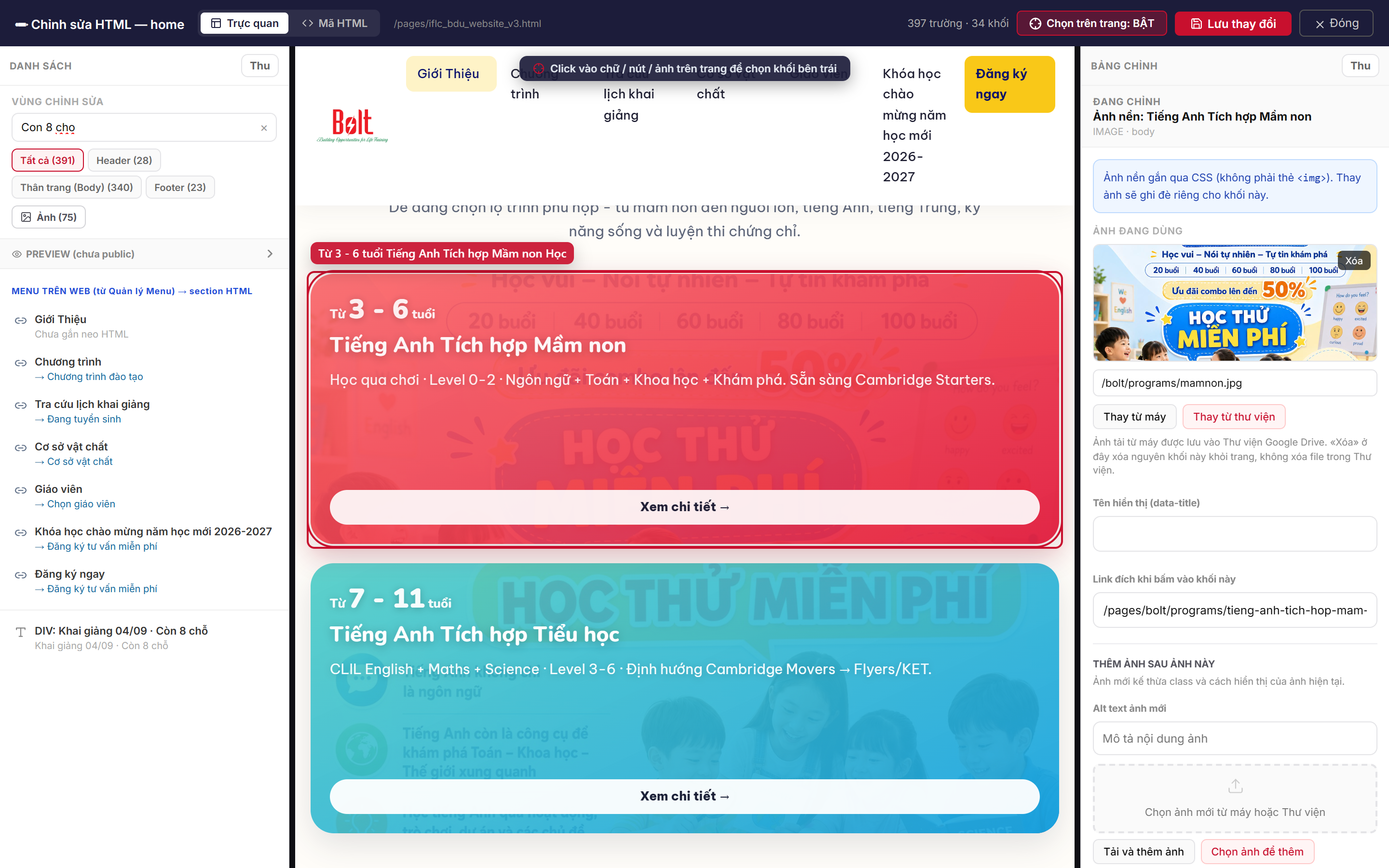
- 1 Ô tìm kiếm — gõ không dấu vẫn ra đúng kết quả.
- 2 Kết quả — bấm vào dòng này để mở bảng chỉnh của khối đó.
 1
2
1
2
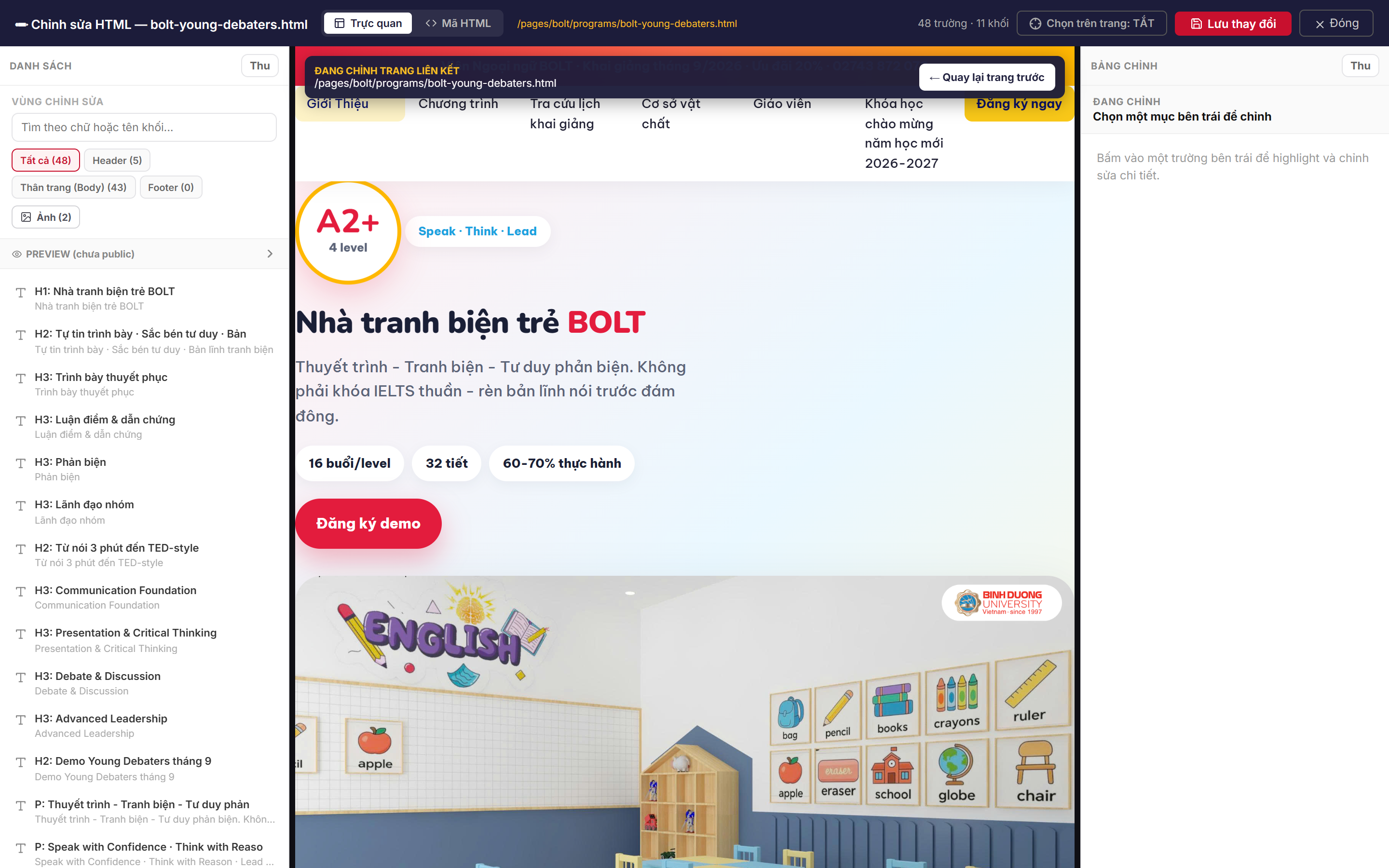
- 1 Thanh cam — cho biết đang sửa trang liên kết nào, không còn là trang chủ.
- 2 Quay lại trang trước — trở về trang đang sửa trước đó.
Hai cách chọn khối cần sửa
- Cách nhanh — tìm kiếm. Gõ đoạn chữ đang hiện trên web vào ô tìm kiếm (ví dụ
con 8 chođể ra dòng “Khai giảng 04/09 · Còn 8 chỗ”), rồi bấm vào kết quả. - Cách trực quan — Chọn trên trang. Bật Chọn trên trang, con trỏ đổi thành dấu cộng, bấm thẳng vào chữ hoặc ảnh trong khung xem trước.
Bấm mà không chọn được: khối đó chưa được hệ thống nhận diện. Dùng ô tìm kiếm, hoặc báo kỹ thuật.
Sửa các trang chương trình con (Tiếng Anh mầm non, HSK, IELTS…)
11 trang chương trình con (mỗi khóa học một trang riêng) sửa được ngay trong CÙNG trình chỉnh sửa này, không cần vào đâu khác — chỉ cần đi xuyên qua một đường dẫn.
- Tắt Chọn trên trang (đang bật sẵn theo mặc định — bấm để chuyển thành TẮT). Khi tắt, khung giữa hoạt động y như website thật.
- Bấm vào thẻ khóa học hoặc đường dẫn muốn sửa trong khung giữa — trình chỉnh sửa tự chuyển sang sửa NGAY trang đó, hiện thanh cam “Đang chỉnh trang liên kết” ở trên cùng.
- Sửa chữ/ảnh y hệt cách đã học ở trên (tìm kiếm hoặc Chọn trên trang, rồi Lưu thay đổi).
- Xong việc, bấm Quay lại trang trước để về đúng chỗ đang sửa dở, hoặc đóng trình chỉnh sửa luôn.
05Sửa chữ & định dạng
Chọn khối chữ, sửa trong ô Nội dung, xem kết quả đổi ngay ở khung giữa, rồi mới lưu.
 1
2
3
1
2
3
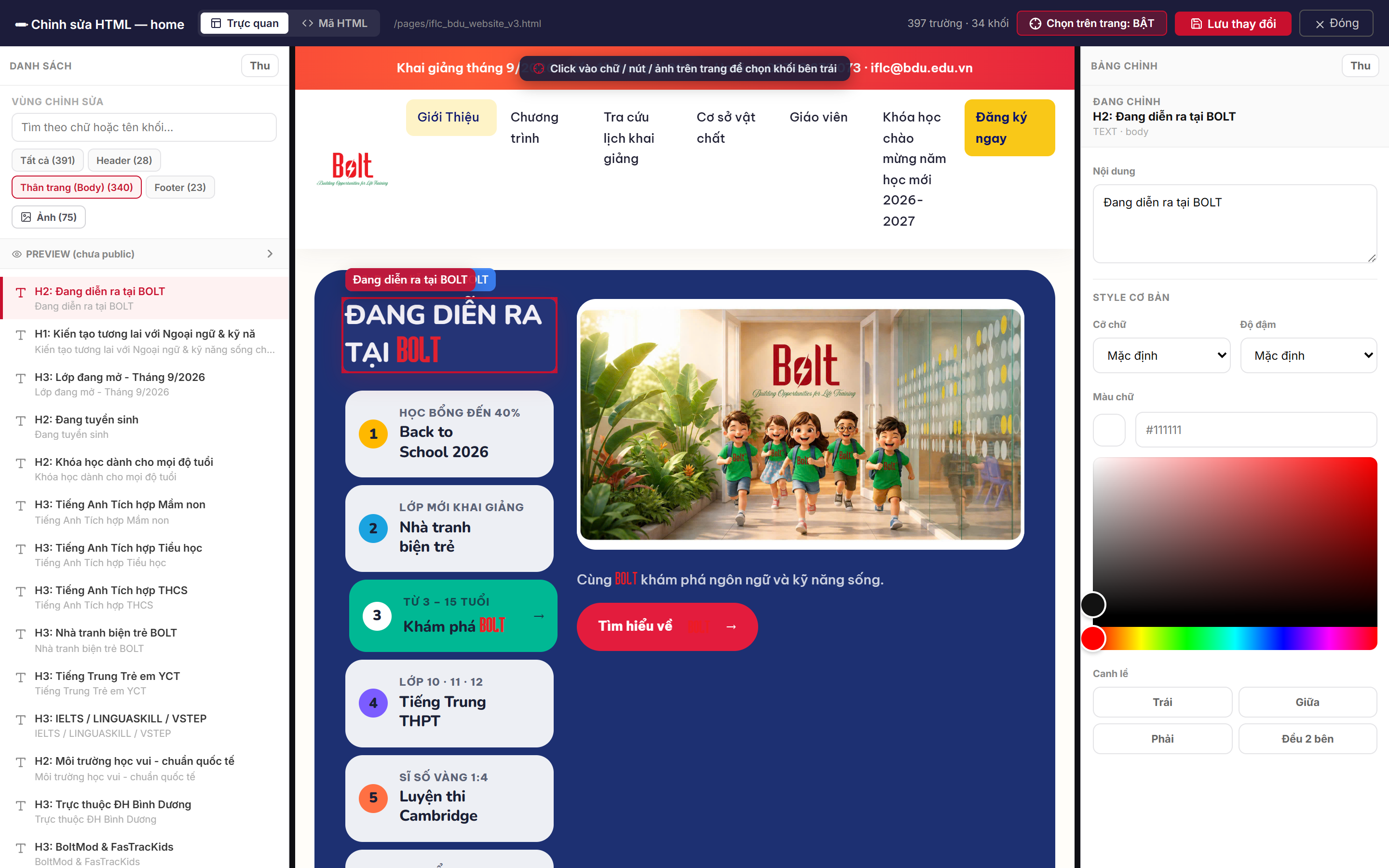
- 1 Nội dung — ô sửa chữ của khối đang chọn.
- 2 Style cơ bản — cỡ chữ, độ đậm.
- 3 Màu chữ — bảng màu; để trống là giữ nguyên màu gốc của trang.
- Chọn khối chữ cần sửa (tìm kiếm hoặc bấm trên trang).
- Sửa trong ô Nội dung ở bảng bên phải. Khung xem trước cập nhật sau khoảng nửa giây.
- Nếu cần đổi hình thức, dùng Style cơ bản — xem bảng dưới.
- Bấm Lưu thay đổi.
- Mở website ở tab khác, tải lại trang để kiểm tra.
Bảng Style cơ bản
| Ô chỉnh | Tác dụng | Khi nào nên dùng |
|---|---|---|
| Cỡ chữ | Phóng to / thu nhỏ riêng khối này | Gần như không cần. Cỡ chữ mặc định đã theo thiết kế. |
| Độ đậm | Chuyển sang chữ đậm hoặc mảnh hơn | Nhấn một con số hoặc một từ khóa. |
| Màu chữ | Đổi màu khối chữ | Chỉ dùng màu trong dải thương hiệu bên dưới. |
| Căn lề | Trái · Giữa · Phải · Đều 2 bên | Giữ nguyên mặc định, trừ khi cả khối bị lệch rõ. |
Font chữ và màu
Website dùng cố định hai font: Be Vietnam Pro cho chữ thường và Nunito cho tiêu đề lớn. Trình chỉnh sửa không có ô đổi font — đó là chủ ý, để mọi trang trông như một. Cần đổi font thì phải qua kỹ thuật.
| Màu | Mã | Dùng cho |
|---|---|---|
| Đỏ BOLT | #E31C3D | Tiêu đề nhấn, nút chính, số liệu nổi bật |
| Mực đậm | #1A1F36 | Chữ thường, tiêu đề mặc định |
| Xám chữ phụ | #5C6478 | Mô tả, chú thích dưới tiêu đề |
| Vàng nắng | #FFB800 | Nhãn khuyến mãi, huy hiệu “HOT” |
| Xanh trời | #1BA3E0 | Nhãn lớp mới, mục tiếng Anh thiếu nhi |
Không đặt màu chữ tùy hứng ngoài dải trên, không dùng cỡ chữ để “ép” chữ dài vừa khung. Chữ dài thì viết ngắn lại, đừng thu nhỏ cỡ chữ.
06Thay, thêm, xóa ảnh
Chọn một ảnh trong khung xem trước, bảng bên phải sẽ hiện đủ ba thao tác: thay ảnh, thêm ảnh mới ngay sau nó, hoặc gỡ ảnh khỏi trang.
 1
2
3
1
2
3
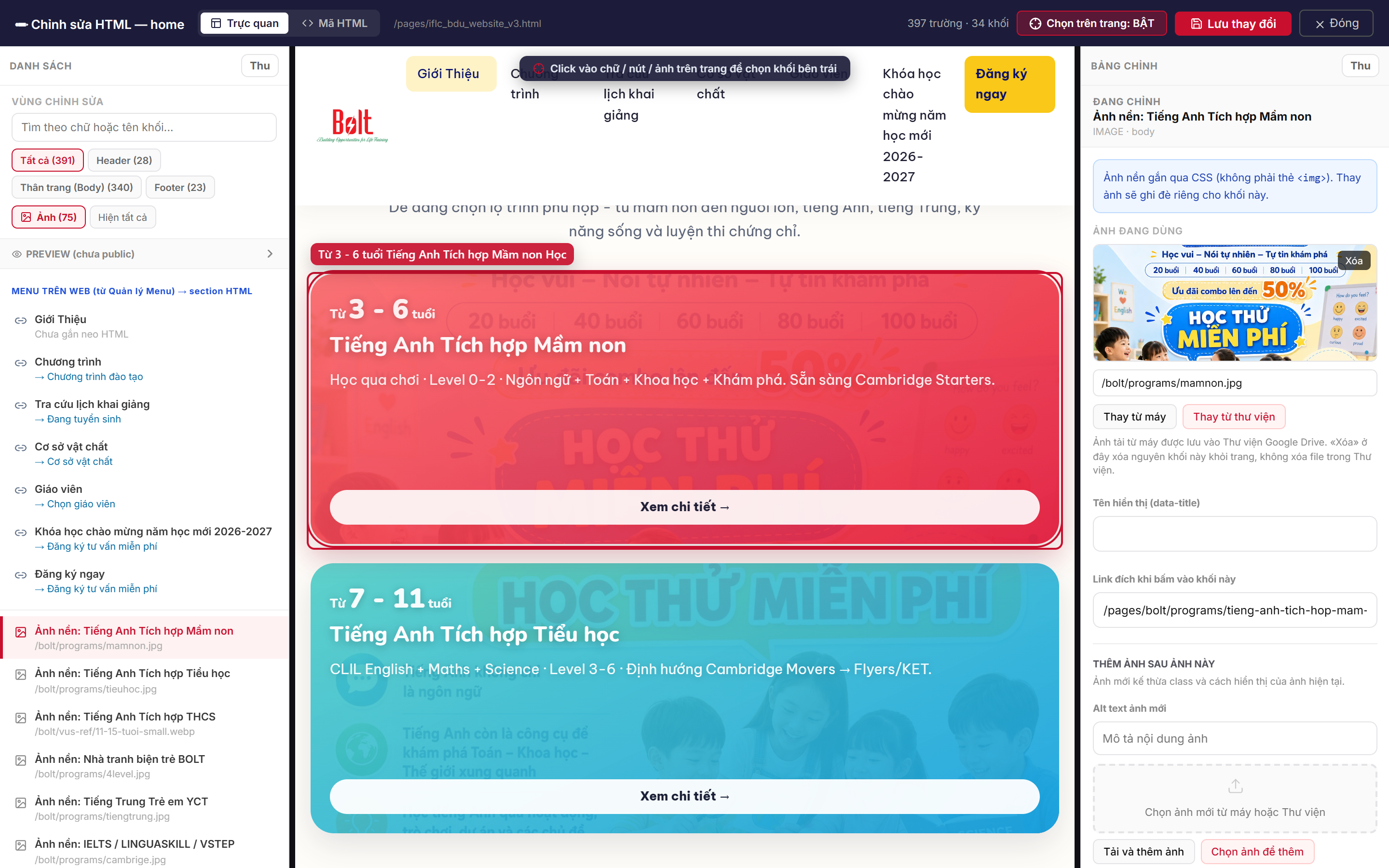
- 1 Ảnh đang dùng — ảnh hiện có ở đúng vị trí này trên web.
- 2 Thay từ thư viện / Thay từ máy — đổi ảnh tại đúng vị trí này.Xem demo thao tác
- 3 Thêm ảnh sau ảnh này — chèn thêm một ảnh vào cùng nhóm (slide, thumbnail…).Xem demo thao tác
Thay một ảnh
- Tải ảnh mới lên Thư viện trước (phần 02).
- Bật Chọn trên trang, bấm vào ảnh cần thay.
- Bấm Thay từ thư viện, chọn ảnh mới.
- Sửa ô Alt text cho khớp nội dung ảnh mới.
Alt text là dòng mô tả ảnh: máy đọc màn hình đọc nó cho người khiếm thị, Google dùng nó để hiểu ảnh, và nó hiện ra khi ảnh lỗi. Viết như đang tả ảnh qua điện thoại: “Poster khóa MY IELTS 20 buổi tại Ngoại ngữ BOLT”.
- Bấm Lưu thay đổi.
Ở khối Đang tuyển sinh (băng poster có hàng thumbnail bên dưới), ảnh lớn và ảnh thumbnail là hai vị trí liên kết với nhau. Hệ thống đã tự đồng bộ khi bạn đổi một trong hai. Sau khi lưu, bấm thử vào thumbnail vừa đổi để chắc ảnh lớn hiện đúng ảnh mới.
07Slide & video
Các khối dạng danh sách — giáo viên, ảnh hoạt động, poster tuyển sinh, kênh video — đều thêm và bớt được từng mục.
Thêm một giáo viên / một ảnh hoạt động
- Tải poster giáo viên mới lên Thư viện, đúng khổ
1672 × 941. - Bật Chọn trên trang, bấm vào poster của một giáo viên đã có — mục mới sẽ được tạo dựa theo mục này.
- Ở khu Thêm ảnh sau ảnh này, điền Alt text ảnh mới — nên ghi tên giáo viên.
- Bấm Chọn ảnh để thêm và chọn poster vừa tải.
- Kiểm tra: dãy chấm tròn dưới băng slide phải tăng thêm một chấm, slide mới nằm cuối.
- Bấm Lưu thay đổi.
Bớt một mục
- Chọn ảnh của mục cần bỏ.
- Bấm Xóa ở góc ảnh trong bảng bên phải, xác nhận.
- Đếm lại số chấm tròn dưới băng slide để chắc đã bớt đúng một mục.
- Bấm Lưu thay đổi.
Không xóa được mục cuối cùng của một danh sách — hệ thống sẽ báo “đây là mục cuối cùng trong danh sách này”. Muốn bỏ cả khối thì cần kỹ thuật.
Video ở khối “Từ lớp học đến những khoảnh khắc tự tin”
- Chọn nút số kênh (
01) ở bảng điều khiển chiếc tivi trong khung xem trước. - Để đổi video: bấm Thay từ máy và chọn file MP4.
- Để thêm kênh mới: điền Tên hiển thị video mới rồi bấm Tải video lên và thêm kênh mới. Khán giả chuyển kênh bằng nút CH +/−.
- Bấm Lưu thay đổi, rồi mở web thật bấm play kiểm tra.
File video tối đa 50 MB. Video dài hơn nên đưa lên YouTube rồi nhờ kỹ thuật nhúng.
08Quy tắc viết nội dung
Chữ trên web đọc khác chữ trên giấy: người xem lướt, không đọc. Viết để lướt vẫn hiểu.
Nên
- Tiêu đề 4–8 từ, nói thẳng lợi ích: “Học bổng đến 40% cho năm học mới”.
- Câu ngắn, mỗi câu một ý, dưới 20 từ.
- Số liệu viết nhất quán:
20.000+,25+ năm,94%. - Ngày giờ theo mẫu
04/09,7:00–21:00. - Dùng dấu chấm giữa
·để tách ý ngắn: “Ca sáng · Chiều · Tối”.
Tránh
- VIẾT HOA TOÀN BỘ CÂU để nhấn mạnh.
- Ba dấu chấm than liền nhau, emoji trong tiêu đề.
- Câu dài nhiều mệnh đề, lồng ngoặc đơn trong ngoặc đơn.
- Viết tắt tự nghĩ: “ĐKTV”, “KG T9”.
- Sai chính tả tên riêng: BOLT, FasTracKids, Cambridge, LINGUASKILL.
Cách viết tên riêng cố định
| Đúng | Hay gặp sai |
|---|---|
| Viện Ngoại ngữ BOLT | Viện ngoại ngữ Bolt |
| Trường Đại học Bình Dương | ĐH Bình Dương, trường đại học bình dương |
| FasTracKids | Fastrackids, FastracKids |
| LINGUASKILL | Linguaskill, LinguaSkill |
| HSK 3.0, YCT | hsk3.0, Yct |
Trước khi bấm Lưu, kiểm tra
- Đọc lại thành tiếng câu vừa sửa — vấp chỗ nào thì viết lại chỗ đó.
- Soát số điện thoại, ngày khai giảng, mức học phí, phần trăm ưu đãi.
- Nhìn khung xem trước ở cả chiều rộng máy tính và điện thoại (thu hẹp cửa sổ).
- Chữ có bị tràn ra ngoài khung, xuống dòng xấu, hay đè lên ảnh không.
09Sự cố thường gặp
| Hiện tượng | Nguyên nhân thường gặp | Cách xử lý |
|---|---|---|
| Sửa xong nhưng web không đổi | Chưa bấm Lưu, hoặc trình duyệt còn giữ bản cũ | Bấm Lưu thay đổi, sang tab web bấm Ctrl + F5 |
| Bấm vào chữ mà không chọn được | Khối đó hệ thống chưa nhận diện được | Dùng ô tìm kiếm ở cột trái; vẫn không có thì báo kỹ thuật kèm ảnh chụp màn hình |
| Ảnh mới hiện ô trắng | File quá nặng hoặc sai định dạng | Xuất lại ảnh JPG dưới 500 KB rồi tải lên lại |
| Ảnh lớn không khớp thumbnail | Băng poster tự chạy, cần vài giây để quay vòng | Bấm trực tiếp vào thumbnail đó để kiểm tra |
| Thanh bên trái thiếu mục | Tài khoản không có quyền mục đó | Bình thường. Cần thêm quyền thì báo quản trị viên |
| Lỡ sửa hỏng, muốn quay lại | Chưa lưu: đóng trình chỉnh sửa là mất thay đổi | Bấm Đóng và không lưu. Nếu đã lưu, báo kỹ thuật khôi phục |
Sửa từng phần nhỏ rồi lưu, thay vì sửa hàng loạt rồi lưu một lần. Hỏng ở đâu còn biết đường lần lại.